|
|
Изменение параметров кабеля или группы кабелей |

Группа инструментов выглядит так:
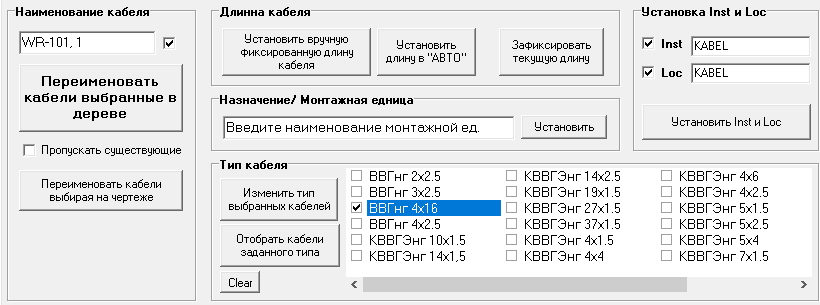
Группа "Наименование кабеля" - содержит инструменты для переименовывания кабелей.
Кнопка «Переименовать кабели выбранные в дереве» - переименовывает все выбранные кабели, один или несколько, согласно выбранному шаблону и выбранному шагу. Шаблон и шаг разделяются запятой. То есть "WR-101,1" означает что будут выбранные кабели сверху вниз переименованы в "WR-101", "WR-102", "WR-103" и так далее. Если не указывать через запятую значение приращения, то по умолчанию будет установлена единица. Для переименования будут открыты существующие чертежи, на которых находятся базовые блоки кабелей, и в соответствующие атрибуты будут внесены изменения.
Кнопка «Переименовать кабели выбирая на чертеже» - позволяет аналогично переименовать выбранные на текущем открытом чертеже. То есть процесс выглядит так: открываем чертеж, вводим начальное значение в поле шаблона имени файла, нажимаем кнопку. Программа "цепляется" к текущему открытому чертежу и высвечивает приветствие, далее по очереди тыцкаем мышкой в ЛЮБОЙ блок кабелей. Кабели запоминаются в списке для обработки в том порядке, в котором были выбраны на чертеже. Если кабель уже есть в списке, он не будет добавлен вторично. По окончании выбора кабелей просто нажимаем Esc или тыцкаем куда ни будь, главное не в кабель. Будет выдан запрос о прекращении операции или продолжении выбора. Нажимаем "Cancel" и программа начинает второй этап - переименование выбранных кабелей.
Группа "Длина кабеля" - содержит инструменты для изменения длин кабелей.
Кнопка «Длина АВТО» - позволяет удалить вручную введенную длину и назначить длину рассчитанную ранее по плану прокладки кабельных трасс. При этом будут восстановлены все параметры прокладки кабеля по участкам трассы. Пояснение читать тут.
Кнопка «Фикс-ть» - позволяет "зафиксировать" длину кабелей. Вернее она переопределяет существующую длину кабеля как назначенную вручную. Как если бы вы каждый кабель выбрали и вручную ввели его длину.
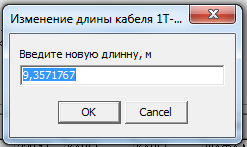
Кнопка «Установить вручную фиксированную длину кабеля» - позволяет вручную откорректировать длину кабеля или группы выбранных кабелей) и сохранить её в проекте. При этом будет выдан запрос на ввод новой длины и запрос на исполнение. При этом будут удалены из кабеля все параметры прокладки кабеля по участкам трассы. Пояснение читать тут.
Группа "Установка Inst и Loc" - содержит инструменты для изменения параметров Inst и Loc.
Кнопка «Установить для выбранных кабелей значения полей Inst и Loc» - позволяет назначить кабелям, выбранных в дереве кабелей, новые значения Inst и Loc. Чекбоксами можно выключить соответствующее поле.
Группа "Назначение/Монтажная единица" - содержит инструменты для изменения параметров Inst и Loc.
Кнопка «Установить» - позволяет назначить кабелям, выбранных в дереве кабелей, наименование монтажной единицы. Монтажная единица позволяет группировать кабели по назначению в кабельном журнале. Она никак не влияет на работу AutoCAD Electrical. Вводится любое описание группы кабелей, например: "Питание 380В приводов станков" или "Токовые цепи защиты". Назначенное значение сохраняется в файле настроек проекта. При удалении кабеля в проекте теряется и сохраненное значение. При создании заново кабеля с таким же наименование значение монтажной единицы не сохраняется.
Группа "Тип кабеля" - содержит инструменты для изменения типов кабелей
Группа предназначена для анализа, фильтрации и массового изменения типов кабелей в проекте. В поле со списком и флажками отображаются все типы кабелей, обнаруженные в текущем проекте.
Кнопка «Изменить тип выбранных кабелей» - позволяет изменить тип кабеля и обозначение производителя для выбранного кабеля или группы кабелей в дереве проекта. (Например - "КВВГнг 4х1,5" и "ОдесКабель").
После подтверждения операции изменения автоматически вносятся в базовые блоки обозначений кабелей на чертежах проекта.
Если в дереве проекта не выбран ни один кабель, программа предложит выполнить обработку всех кабелей, отображаемых в текущем списке. Таким образом, если перед этим была выполнена фильтрация кабелей по определённому признаку, обработке будет подвергнут только отфильтрованный перечень.
Кнопка «Отобрать кабели заданного типа» - позволяет Позволяет отфильтровать дерево кабелей и оставить в нём только кабели выбранных типов.
Выбор выполняется установкой флажков напротив требуемых типов кабелей в списке..
Кнопка «Clear» - снимает все установленные флажки в списке типов кабелей и сбрасывает текущий выбор.
Использование списка типов кабелей для поиска и исправления ошибок
Список типов кабелей является удобным инструментом для выявления и устранения ошибок в обозначениях кабельной продукции.
Например, в проекте могут одновременно присутствовать записи:
- КВВГнг 14х1,5
- КВВГнг 14х1.5
Несмотря на то, что фактически речь идёт об одном и том же типе кабеля, различия могут быть вызваны:
- использованием точки или запятой в обозначении сечения;
- применением кириллических и латинских символов;
- лишними пробелами;
- орфографическими ошибками.
Для программы такие записи считаются различными типами кабелей и будут отображаться в ведомостях потребности кабелей как отдельные позиции.
Для приведения всех подобных обозначений к единому стандарту рекомендуется выполнить следующие действия:
- В списке типов отметить флажками все варианты обозначений, относящиеся к одному типу кабеля.
- Нажать кнопку «Отобрать кабели заданного типа».
- После формирования списка кабелей нажать кнопку «Clear» и снять все установленные флажки.
- Выбрать правильное обозначение типа кабеля и установить напротив него флажок.
- Нажать кнопку «Изменить тип выбранных кабелей».
- В появившемся окне подтверждения проверить предлагаемый тип кабеля и при необходимости откорректировать его.
- Подтвердить выполнение операции.
После подтверждения программа выполнит поиск соответствующих кабелей во всех чертежах проекта и автоматически заменит их параметры на выбранное обозначение.
Created with the Personal Edition of HelpNDoc: Bring your WinHelp HLP help files into the present with HelpNDoc's easy CHM conversion